Projektplattform exakt
Hier finden Sie grundlegende Informationen zur Arbeit in der Projektplattform exakt.
Dazu gehören Information zur Ablage und Beschlagwortung von Dokumenten, Erstellung und Verwaltung des Planmanagements sowie das Anlegen und Bearbeiten von Mehr- und Minderkostenforderungen.
| Name | Version | gültig ab | gültig bis | Größe |
|---|---|---|---|---|
|
Bei der Projektplattform exakt handelt es sich um eine webbasierte Projektabwicklungs- und Kollaborationsplattform die seit November 2019 für die Projektabwicklung verwendet werden kann und seit Jänner 2021 verpflichtend zu verwenden ist. Über die Plattform wird für jedes Bauprojekt ein digitaler Projektraum zur Verfügung gestellt indem sowohl ASFiNAG-interne Mitarbeiter:innen als auch externe Projektbeteiligte gemeinsam in einer Umgebung Dokumente hochladen, abstimmen und durchsehen können. Die Strukturen der Bau- und Beschaffungsakten, sowie der Bestandsdokumentation, sind konzernübergreifend vorgegeben und definiert. Sie werden von Seiten der ASFiNAG auf der Plattform bereitgestellt und für die Benutzer:innen je nach Rolle und Tätigkeit freigeschaltet. Die Gesamtmenge der Bauakte, Beschaffungsakten sowie der technischen Bestandsdokumentation eines Projektraumes wird als Bauprojektakte bezeichnet. Als Bestandsdokumentation sind jene Dokumente zu verstehen, welche am Ende des Bauprojekts den Zustand von geänderten oder neu errichteten Anlagen beschreiben. Sie wird in zwei Bereiche untergliedert:
Um eine möglichst genaue Ablage zu ermöglichen empfiehlt es sich die entstandenen Dokumente möglichst zeitnah auf der Plattform abzulegen und in den entsprechenden Ablageort der Aktenstruktur einzusortieren. Bei Projektabschluss werden die hier abgelegten Dokumente von der Servicestelle Baudokumentation über eine Schnittstelle teilautomatisiert in das letztendliche Langzeitarchivierungssystem (DOXiS) übertragen und dort aufgehoben. | ||||
| Name | Version | gültig ab | gültig bis | Größe | ||
|---|---|---|---|---|---|---|
|
Untenstehend finden Sie Erklärungen und Anleitungen wie mit den Funktionen der Projektplattform exakt gearbeitet werden kann und welche Funktionalitäten sich hinter welchem Menübereich verbergen. Bei Rückfragen zur Bedienung der Projektplattform exakt steht das Team HIAS (Hilfe ASFiNAG) unter hias@asfinag.at gerne zur Verfügung! Persönlicher Bereich In den persönlichen Bereich kann navigiert werden, indem im Reiter am oberen Rand der Plattform die Schaltfläche "Personal" ausgewählt wird. Die hier enthaltenen Informationen sind auf jene Informationen begrenzt, die einer Einzelperson (Anwender:in) zugeteilt sind. Übersicht und Favoriten Mailbox
Die Ergebnisliste der Mails kann nach verschiedenen Parametern wie Projektraum, Modul, Empfänger oder Absender gruppiert werden. Eine genauere Einschränkung kann über die Suchfunktion vorgenommen werden. Hier kann beispielsweise den Feldern Betreff, Nachricht, Link, etc. gezielt nach Begriffen gesucht werden. Aufgaben Stellvertretungen Dokumentenablage Um zum Bereich der Dokumentenablage zu gelangen, ist im jeweiligen Projektraum oder im persönlichen Bereich im linken Randmenü der Menüpunkt "Dokumente" auszuwählen. Im darauffolgenden Fenster lässt sich die Ordnerstruktur des Projektraumes einsehen. Funktionsleiste
Lieferdokumente
In der Eingabemaske sind jedenfalls die Pflichtfelder zu befüllen, dabei ist auf einen aussagekräftigen, eindeutigen Dokumentnamen zu achten. Zusätzlich kann eine Nachricht bereits vorformuliert werden, welche zum angegebenen Zeitpunkt an den Verteilerkreis gesendet werden kann. Nach Abschließen des Vorganges durch die Schaltfläche durch die Schaltfläche "Hinzufügen", wird im angegebenen Verzeichnis ein Platzhalter für das Lieferdokument angelegt. Favoritenansicht Leere Ordner ausblenden Volltextsuche Benachrichtigungen Beim Thema Benachrichtigungen wird prinzipiell zwischen projektraumbezogenen Benachrichtigungen und objektbezogenen Benachrichtigungen unterschieden:
Projektraumbezogene Benachrichtigungen
Ist eine Benachrichtigung für einen Ordner aktiv, werden auch Aktionen in Unterordnern sowie in enthaltenen Dokumenten berücksichtigt. Hinweis:
Benachrichtigungen, bei denen Teilnehmer:innen lediglich als Empfänger:innen hinzugefügt wurden, können nicht geändert oder gelöscht werden.
Objektbezogene Benachrichtigungen
Objektbezogene Benachrichtigungen berücksichtigen immer die aktuellsten Zugriffsrechte der Benutzer:innen. Wird ein Objekt gelöscht, oder verlieren die Benutzer:innen die Berechtigungen auf das Objekt, erlischt die Benachrichtigung automatisch.
Objektbezogene Benachrichtigungen können in der Dokumentansicht erstellt werden, indem die betroffene Ordnerebene oder das betroffene Einzelobjekt angewählt werden, und über das Brief-Symbol im oberen Menüband die eigentliche Benachrichtigung definiert wird:
| ||||||


| Name | Version | gültig ab | gültig bis | Größe | ||||
|---|---|---|---|---|---|---|---|---|
|
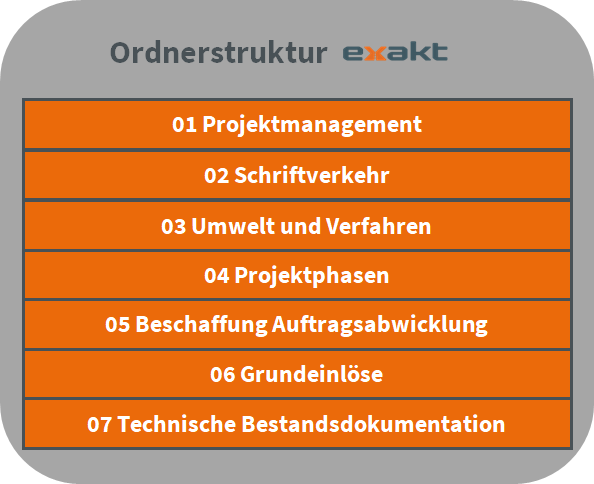
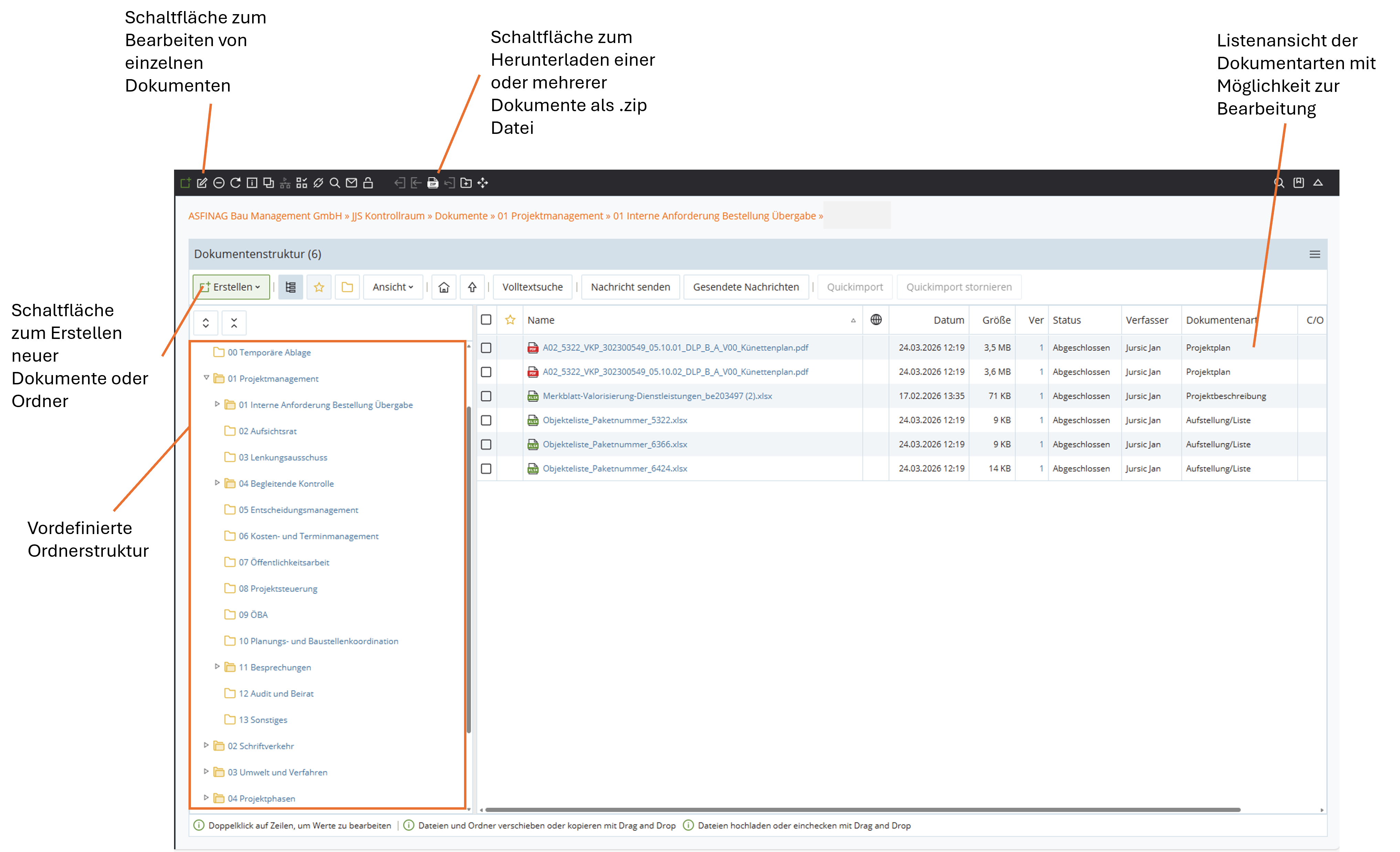
Auf der Plattform exakt besteht prinzipiell eine vorgefertigte Ordnerstruktur zur Ablage der Projektdokumentation. Diese Ablagestruktur ist grundsätzlich einzuhalten. Die obersten Ebenen sind in der beigefügten Grafik unten dargestellt. Ab der zweiten Ordnerebene bestehen vordefinierte Ordner in denen eine genauere, themenbezogene Ablage der Dokumente möglich ist. So sind Protokolle einer Baubesprechung zum Beispiel unter dem Pfad "01 Projektmanagement/11 Besprechungen/02 Baubesprechung" abzulegen. Sollten zusätzliche Ordner benötigt werden, können diese in der untersten Ordnerebene angelegt werden, also dort, wo keine vordefinierten Ordner mehr bestehen.
| ||||||||
| Name | Version | gültig ab | gültig bis | Größe |
|---|---|---|---|---|
|
Die Projektplattform exakt bietet einige Möglichkeiten um die Arbeit und Verwaltung der abgelegten Dokumenten zu vereinfachen. Nachfolgend werden diese Funktionen genauer erklärt:
| ||||

| Name | Version | gültig ab | gültig bis | Größe |
|---|---|---|---|---|
|
Hier finden Sie Links zu den Aufzeichnungen und Foliensätzen der letzten Schulungen zum Thema Bauprojektabwicklung mit exakt & RL035.
| ||||