Digitale Formulare BMG (HybridForms)

Hier finden Sie Informationen rund um das Thema der digitalen Formulare BMG (HybridForms).

Was sind die digitalen Formulare BMG?

  • Die digitalen Formulare BMG sind das Tool für die Datenerfassung direkt vor Ort. Mit den Formularen können die Baustellendaten direkt auf der Baustelle erfasst, freigegeben und automatisch auf der Projektplattform exakt abgelegt werden. Die digitalen Formulare BMG sind in der APP und im Webbrowser für interne und externe Kolleginnen und Kollegen verfügbar und bilden somit einen weiteren wichtigen Schritt für die Digitalisierung auf der Baustelle.

    Folgende Formulare sind aktuell vorhanden:
    • Benchmark Erfassung
    • Baubuch
    • Bautagesbericht
    • Regiedokumentation
    • Niederschriften
    • Feldaufnahmen
    • Safety Walk

Mit den "digitalen Formularen BMG" sind wir dabei, eine Lösung in exakt zu integrieren, die die folgenden Verbesserungen im Umgang mit unterschiedlichen Formularen bietet:

  • Hinterlegte Basisdaten:
    Aufgrund der Anknüpfung an bestimmte Datenbanken können gewisse Informationen automatisch in einem Formular vorausgefüllt werden (z.B. Grundinformationen einer Bestellung bei Auswahl einer Bestellnummer).
  • Moderne Eingabemaske:
    Die Oberfläche der digitalen Formulare entspricht den aktuellen Entwicklungen in diesem Bereich. Einfache Optik und kleinere Hilfstools erleichtern die Eingabe oder Erfassung von Informationen in einem Formular.
  • Mobile Erfassung:
    Es gibt eine App, dieselbe Oberfläche kann allerdings auch regulär über den Browser aufgerufen werden. Man kann somit digitale Formulare für unterschiedliche Anwendungsfälle mit dem Mobiltelefon, einem Tablet oder PC bzw. Laptop verwenden.
  • Integration von Smartphone Funktionen:
    Fotos machen und im Formular hochladen, Verortung auf hinterlegten Karten mithilfe von GPS, Zeichenfunktion über den Touchscreen, Video- und Audioaufnahmen, ...
  • "Digitale" Unterschrift:
    Mit einem speziellen Unterschriftenfeld können Formulare direkt auf dem Touchscreen eines Geräts persönliche Unterschriften gesetzt werden. Dabei werden im Hintergrund diverse Faktoren gemessen (z.B. Geschwindigkeit), so dass diese Unterschrift rechtlich einer Unterzeichnung auf Papier gleichsteht. Man kann sich das Senden durch die Unterschriftenmappe oder gar das Ausdrucken, Unterschreiben und Einscannen des Dokuments hiermit ersparen.
  • Automatische Ablage:
    Bei Fertigstellung eines Formulars kann das erzeugte PDF-Dokument automatisch in den richtigen Ordner auf der Projektplattform exakt abgelegt werden. Dies funktioniert über die Projekt-Mailbox und den dort hinterlegten (Ablage-)Regeln.


Wer kann meine Formulare sehen?

Die Formulare sind personenbezogen. Das bedeutet, die Person, die das Formular in der Übersicht hat, besitzt das Formular. Andere Personen sehen das Formular nicht.


Newsletter:

Newsletter Digitale Formulare BMG 202604

Newsletter Digitale Formulare BMG 20251117

Grundvoraussetzung:

Sowohl interne als auch externe Teilnehmer:innen, die die digitalen Formulare BMG (HybridForms) verwenden wollen, benötigen das Produkt "Digitale Formulare BMG" aus dem ASFiNAG IT-Shop. Dieses Produkt findet sich im Shop unter "Berechtigungen & Zugriffe -> BMG":


Einstellungen für die digitalen Formulare in exakt:

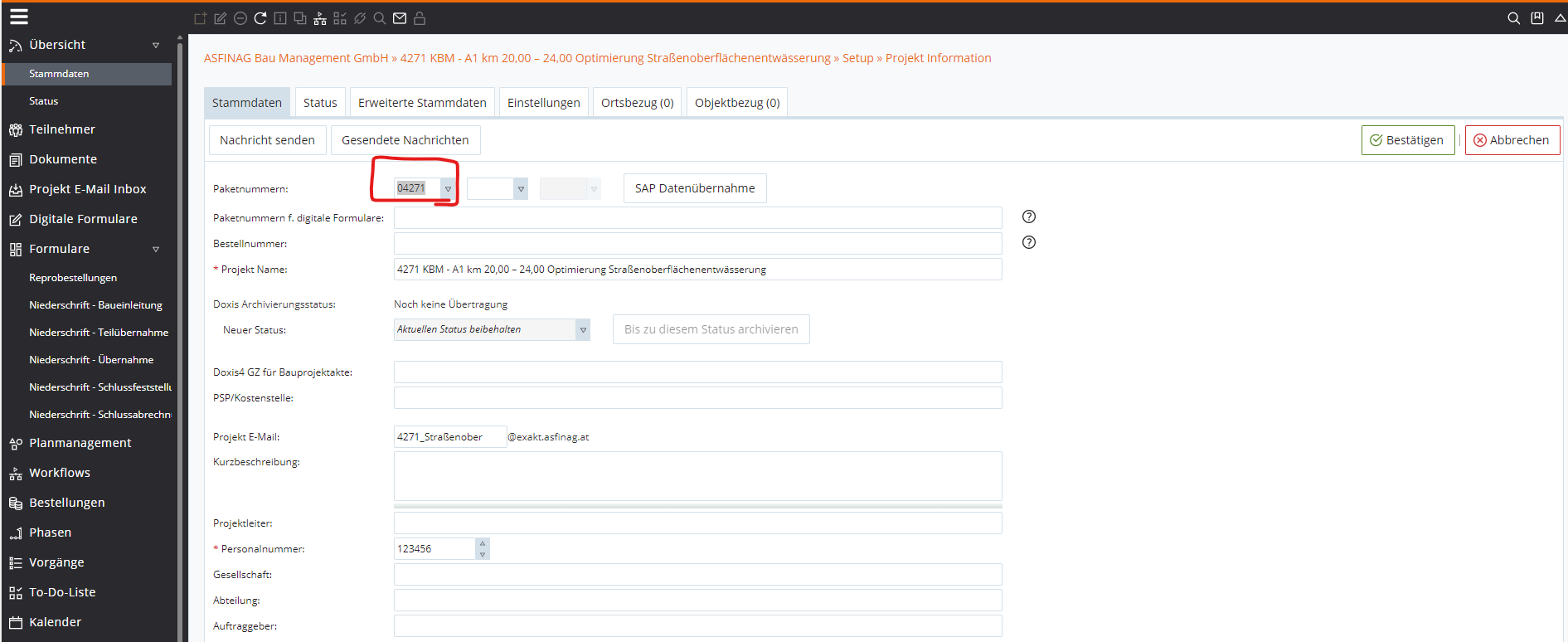
  1. Unter den Stammdaten im exakt Projektraum muss mindestens eine Paketnummer angegeben werden. In dieser Paketnummer muss auch die benötigte Bestellnummer abgewickelt werden.


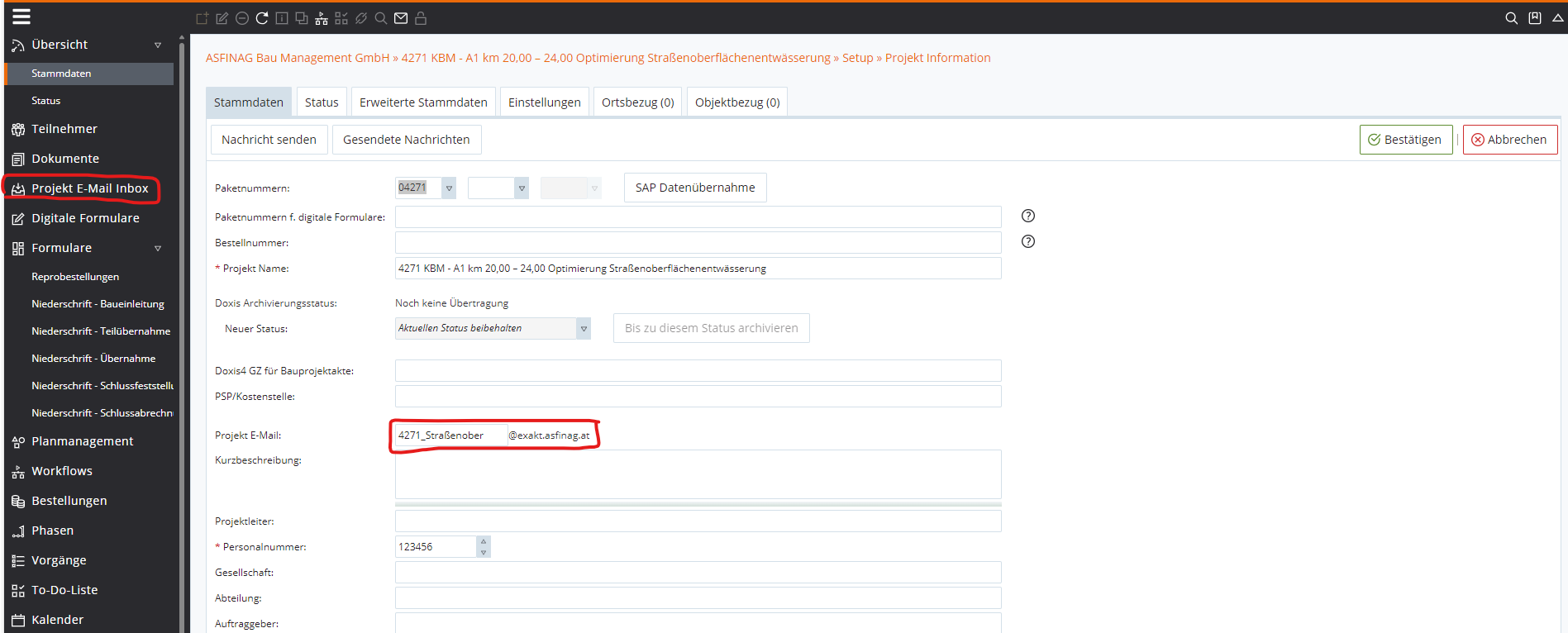
  2. Wenn eine E-Mail Adresse in den Stammdaten hinterlegt ist, wird die PDF-Datei an die E-Mail Inbox des Projektraums gesendet:


  3. Folgende Rollen werden aktuell aus dem exakt Projektraum übernommen:

AG:

    1. 01 Arbeitsraumadministrator
    2. 02 Administrator
    3. 04 Projektleitung
    4. 05 Techniker/in

ÖBA:

    1. 09 AN ÖBA

AN:

    1. AN Bau

Für die Anlage der Gruppen in den digitalen Formularen muss mindestens eine Person die Rolle 04 Projektleitung oder 05 Techniker/in im exakt Projektraum innehaben.


Eine Anleitung zum Login in HybridForms kann hier im PDF-Format heruntergeladen werden:

Projekt & Basisdaten

Bautagesbericht kopieren

Der Bautagesbericht kann vor dem Einreichen zur Freigabe ÖBA oder während dem Freigabelauf der ÖBA (Leseansicht) durch den AN kopiert werden.

Dabei gibt es auf der Seite Projekt & Basisdaten die Funktion Bautagesbericht kopieren.

Bei der Funktion Bautagesbericht kopieren, kann jetzt durch Aktivierung der Checkbox entschieden werden, ob Anhänge wie Bilder, Dokumente mitkopiert werden soll. Standardmäßig ist diese Checkbox deaktiviert

ACHTUNG: Sollten Sie auf der Seite „Soziale Qualitätskriterien“ Personen neu hinzufügen (Name nicht vorhanden“) so werden diese nicht kopiert und müssten, wenn im Katalog vorhanden, ausgewählt werden.

Arbeitszeit

Folgende Auswahlmöglichkeiten gibt es beim Schichtbetrieb:

Schicht 1 (Tag)

Schicht 2 (Spät)

Schicht 3 (Nacht)

Schicht 4 (24h)

Die Arbeitszeit wird von Beginn der Arbeit bis Ende der Arbeit angegeben. Pausen werden dabei aufsummiert abgezogen. 

Sollte es eine Gewerkstrennung (z.B. Bau und EM, oder Firma A, Firma B,..) geben, so können diese, falls gewünscht, getrennte Bautagesberichte erfassen. (E-Mail an HIAS@asfinag.at mit der Angabe der Gewerke und das Projekt)

Wetterdaten

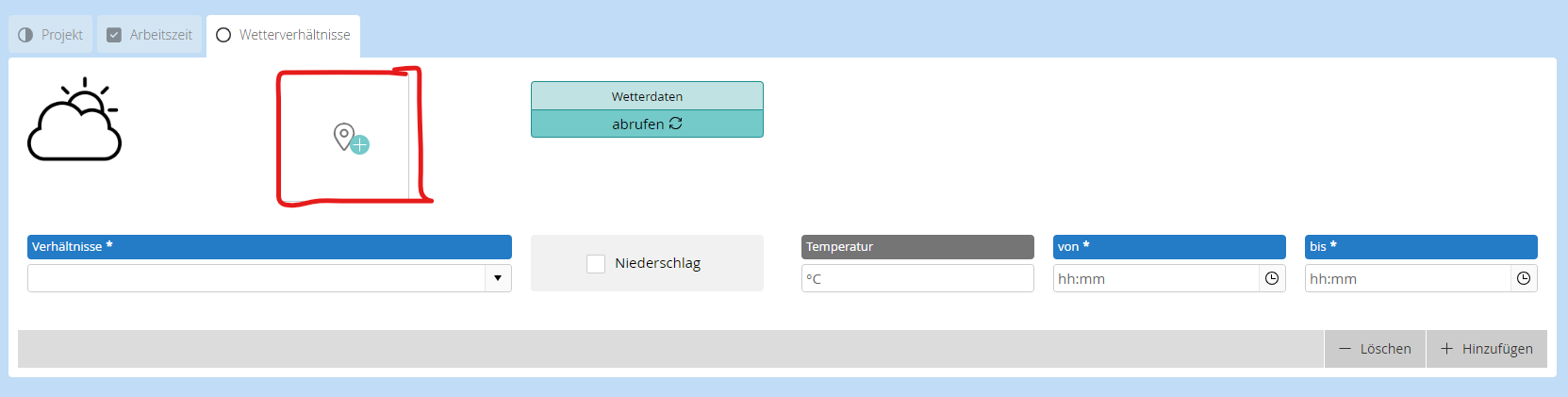
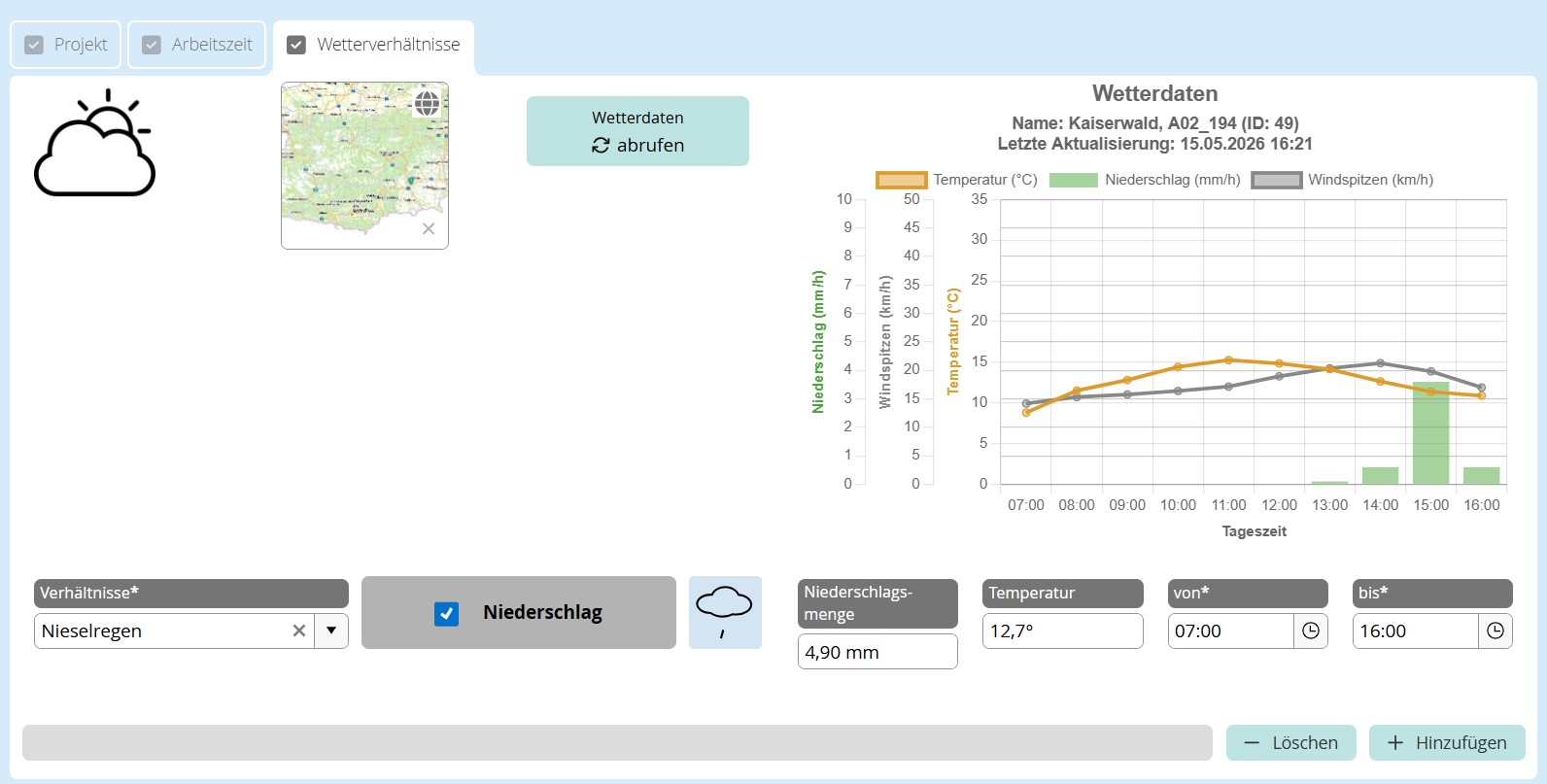
Durch die Anbindung an das ASFINAG Wetter 2.0 können Wetterdaten von der nächstgelegten Wetterstation (intern) abgerufen werden. 

1 Schritt: Datum und Arbeitszeit muss erfasst sein.

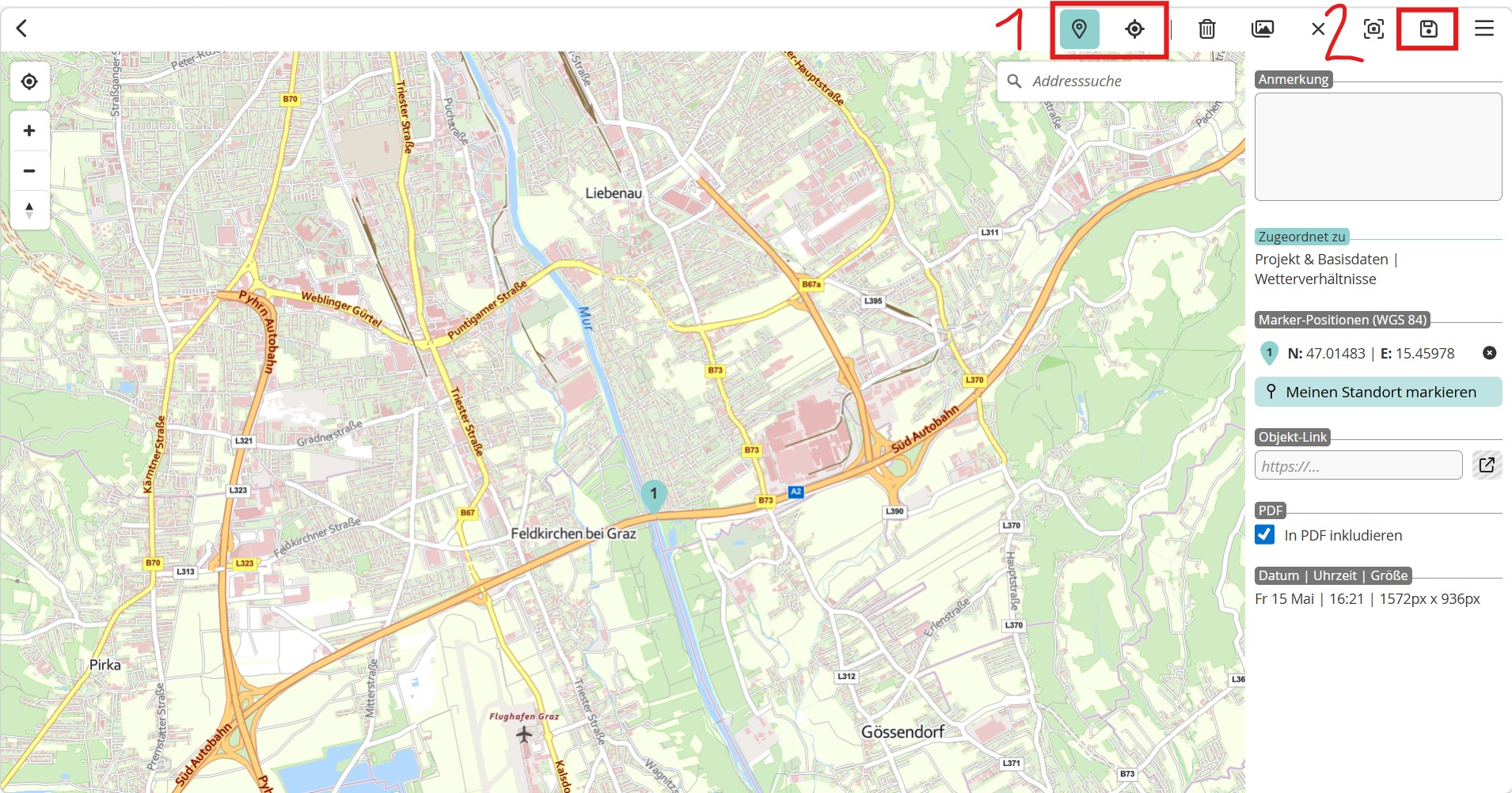
2 Schritt: Verortung mittel GPS. Dabei auf das Symbol  klicken und über die Basemap AT einen Marker setzen. Dies kann entweder über Marker auf meine Position setzten (1) oder Marker setzten aktivieren (1) erfolgen. Dabei kann der Marker nach dem setzten noch verschoben werden. und auf Speichern (2) und Auswählen klicken. 

3 Schritt: klicken Wetterdaten abrufen

Sollten keine Weiterdaten vorhanden sein, dann bitte eine E-Mail an HIAS@asfinag.at und die Wetterdaten manuell erfassen. 

Personalstamm & Geräteeinsatz

Hauptunternehmer

Es werden die Personen vom Hauptunternehmer Angestellte und Arbeiter erfasst. 

Sollten Qualifikationen fehlen, so können diese mit Hinzufügen hinzugefügt werden. 

Sobald eine Anzahl angegeben wird, werden die Stunden aus der Arbeitszeit automatisch angegeben. 

Subunternehmer

Sind Subunternehmer auf der Baustelle so sind diese im Reiter Subunternehmer anzugeben. Es können mehrere Unternehmen hinzugefügt werden. 

Auch die Firmennamen der Subunternehmer werden jetzt in einem Katalog abgespeichert und können selbständig hinzugefügt werden. Dabei „Subunternehmer nicht vorhanden“ auswählen und in dem Textfeld den Namen des Subunternehmers eintragen

ACHTUNG: Die Namen werden erst in den Katalog geschrieben, wenn das Formular an die ÖBA zur Freigabe übergeben worden ist.

ACHTUNG: Sollten Sie auf Subunternehmer neu hinzufügen (Subunternehmer nicht vorhanden“) so werden diese nicht kopiert und müssten, wenn im Katalog vorhanden, ausgewählt werden.

Geräteeinsatz

Beim Geräteeinsatz wird zuerst abgefragt, ob es Zuschlagskriterien gibt. Nach hinzufügen klicken können Baugeräte aus einer Liste ausgewählt werden. Ist das Baugerät nicht vorhanden, so kann unter Sonstiges eigene Geräte angegeben werden. 

Soziale Qualitätskriterien

Unter diesem Reiter werden die sozialen Qualitätskriterien abgefragt. Sollten welche im Projekt verwendet werden, so können die entsprechenden Informationen eingetragen werden. 

Des Weiteren können diese Informationen auch an HIAS@asfinag.at weitergegeben werden und für das Projekt hinterlegt werden und automatisch angezeigt werden.

Dokumentation

Unter Dokumentation werden die ausgeführten Tätigkeiten des Hauptunternehmers und der Subunternehmer erfasst. 

AN Anhänge & Unterschriften

Im Reiter AN Anhänge & Unterschriften können die wesentlichsten Fotos zu diesem Tag vom Auftragnehmer hinzugefügt werden. 

ÖBA Anhänge & Unterschriften

Im Reiter ÖBA Anhänge & Unterschriften können die wesentlichsten Fotos zu diesem Tag von der ÖBA hinzugefügt werden. 

Freigabe ÖBA

Auf jeder Seite gibt es ganz unten ein Bestätigt bzw. Abgelehnt Feld. 

Sind alle Angaben auf der Seite korrekt, so kann diese Seite bestätigt werden und das Formular wird abgeschlossen.

Sind auf der Seite fehlende oder falsche Angaben, so kann die ÖBA die Seite ablehnen und im Anmerkungsfeld den Grund für die Ablehnung angeben. Der Grund der Ablehnung wird dann an den unterschreibenden Auftragnehmer sowie in der Historie angegeben. 

Das Formular wird wieder zur Bearbeitung an den unterschreibenden Auftragnehmer übermittelt. 

Historie

In der Historie werden die Anmerkungen der ÖBA angedruckt. Die Textfelder werden bei abgelehnt und bestätigt angedruckt. 

Ablage

Der Bautagesbericht wird automatisch nach der Freigabe in exakt abgelegt.

Achtung: 

Für die automatische Ablage muss in exakt die Regel für die Ablage definiert sein.

Betreff: *BTB*Bestellnummer*

Bitte bei Bestellnummer die Bestellnummer, für die Bautagesbericht erfasst werden, eintragen. 

Pfad:

Bitte den Pfad für die Ablage definieren

Baubuch Eintrag:

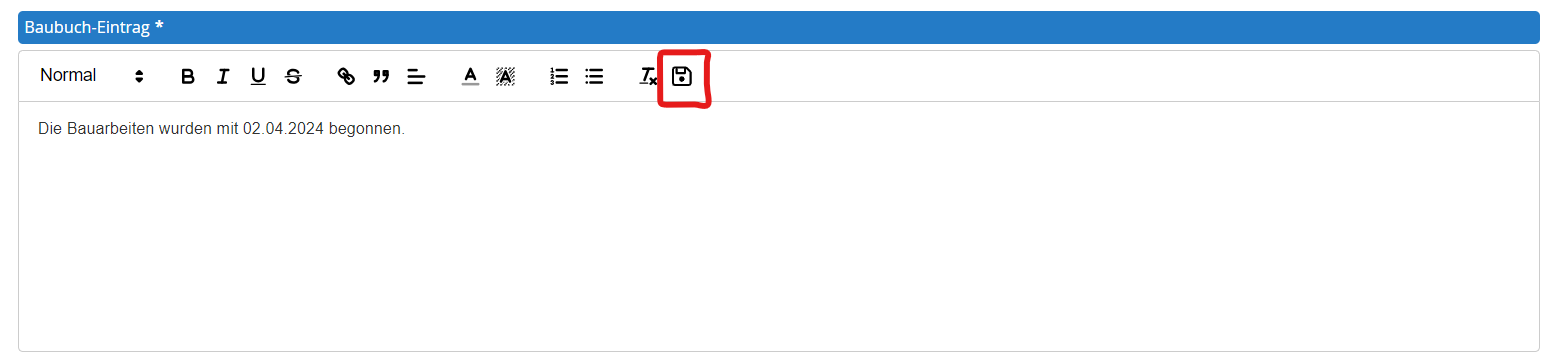
Im Textfeld für den Baubuch Eintrag muss das Textfeld gespeichert werden. Dazu im Textfeld auf das Diskettenfeld klicken und speichern.

Weitere Unterschriften:

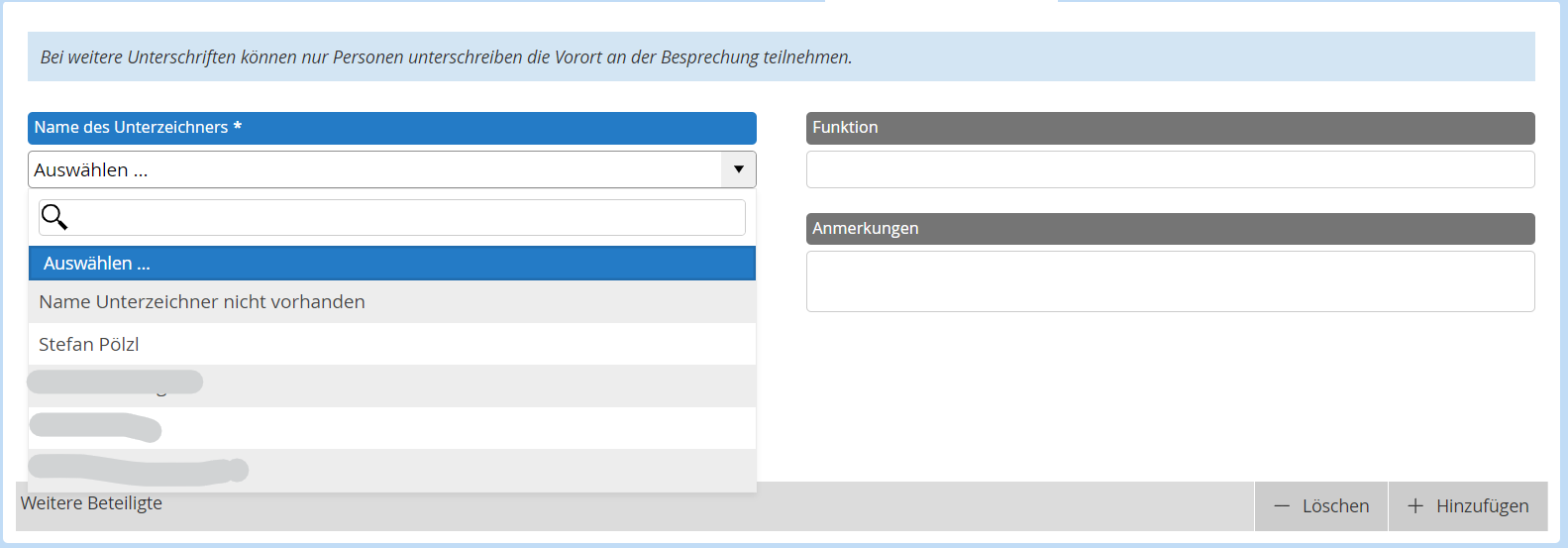
Es können weitere Unterschriften im Reiter "Weitere Unterschriften" hinzugefügt werden.

ACHTUNG:
Die Personen können nur vor Ort unterschreiben, da es bei den weiteren Unterschriften keinen Workflow gibt.

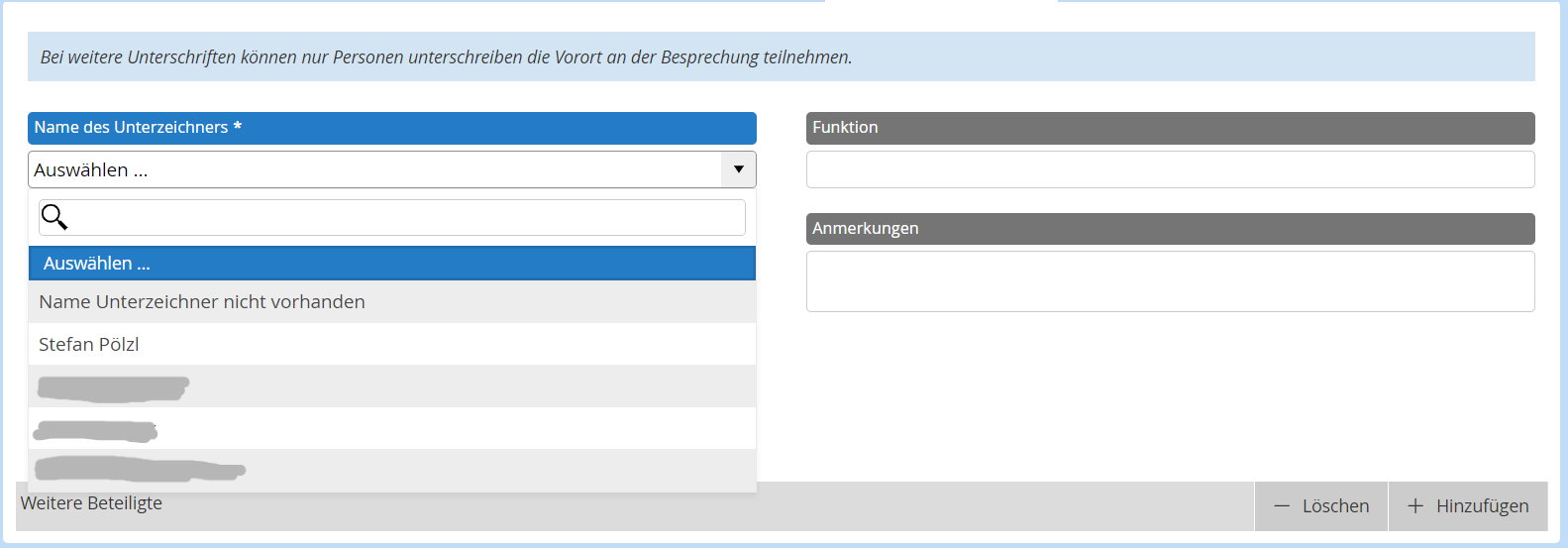
Im Dropdown Menü sind alle Personen aus dem exakt Projektraum vorhanden.

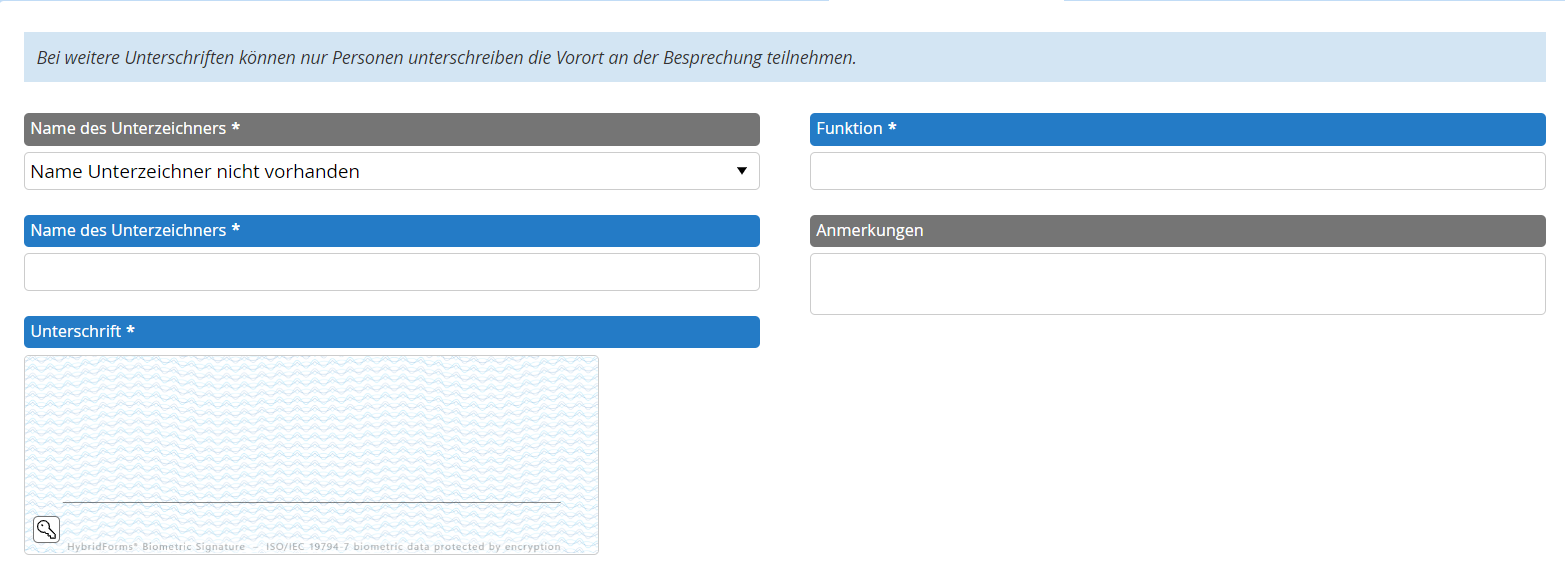
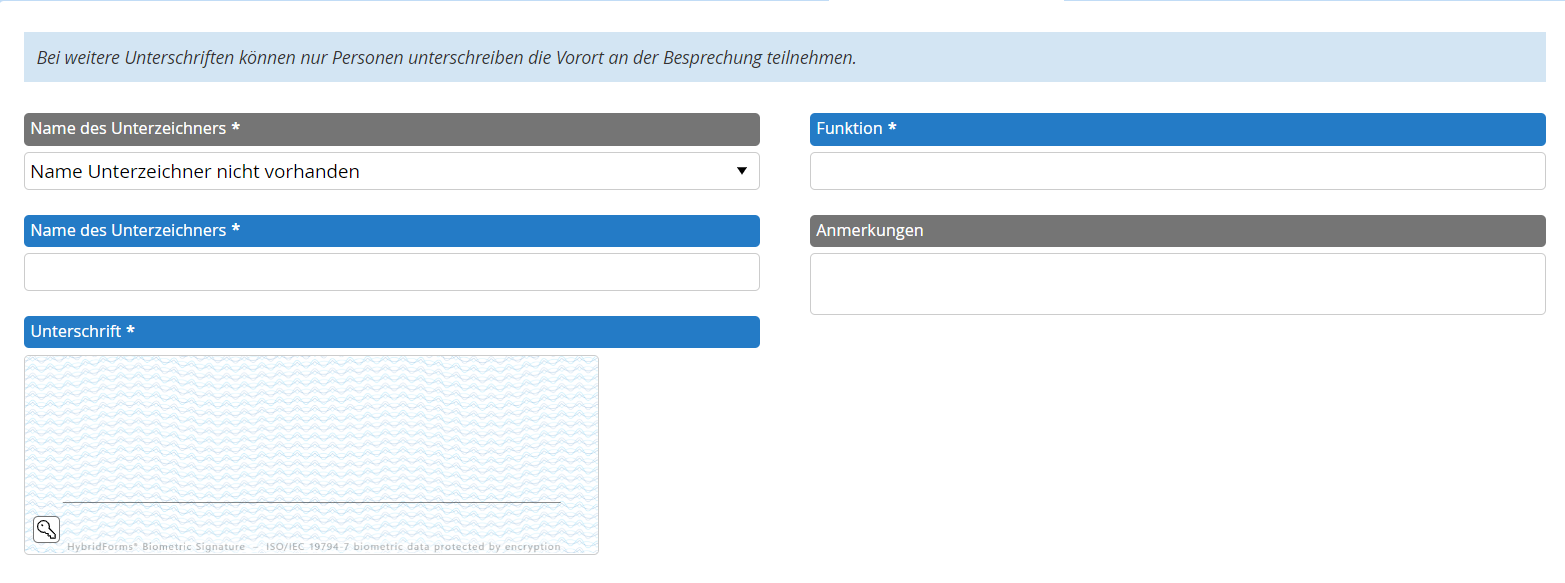
Sollten eine oder mehrere Personen nicht aufscheinen (z.B. Autobahnpolizei), können diese mit der Auswahl "Name Unterzeichner nicht vorhanden" hinzugefügt werden.

Ablage

Der Baubucheintrag wird nach der Ablage automatisch in den exakt Projektraum übermittelt und abgelegt.

ACHTUNG:
Für die automatisierte Ablage muss im exakt Projektraum die Regel für die Ablage definiert sein.

Betreff: *BBU*Bestellnummer*
Bei Bestellnummer ist hier die tatsächliche Bestellnummer, für die Baubucheinträge erfasst werden, einzutragen.

Pfad:

Hier ist der Pfad für die Ablage zu definieren

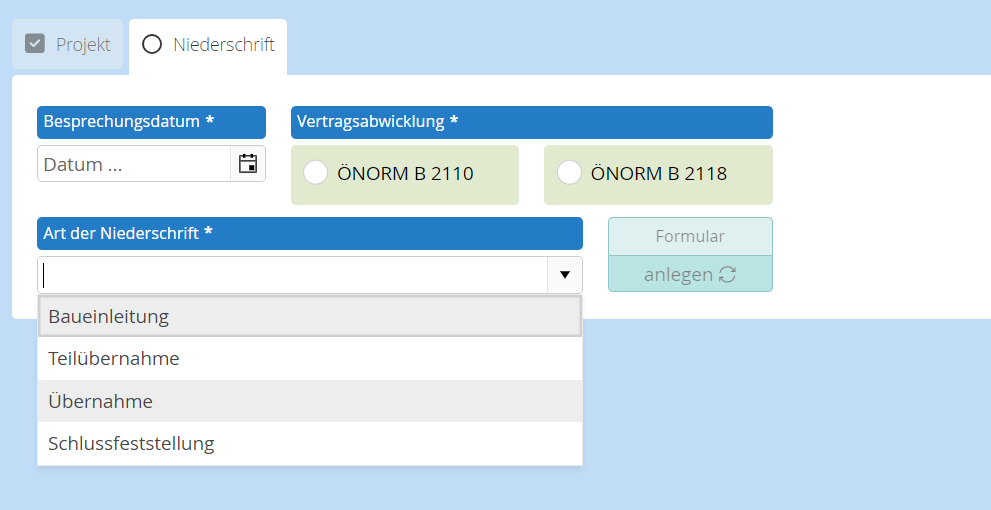
Art der Niederschrift auswählen:
Auf der Startseite kann die Art der Niederschrift aus einem Dropdown Menü ausgewählt werden:

Die einzelnen Niederschriften werden nachfolgend genauer erklärt:


Baueinleitung

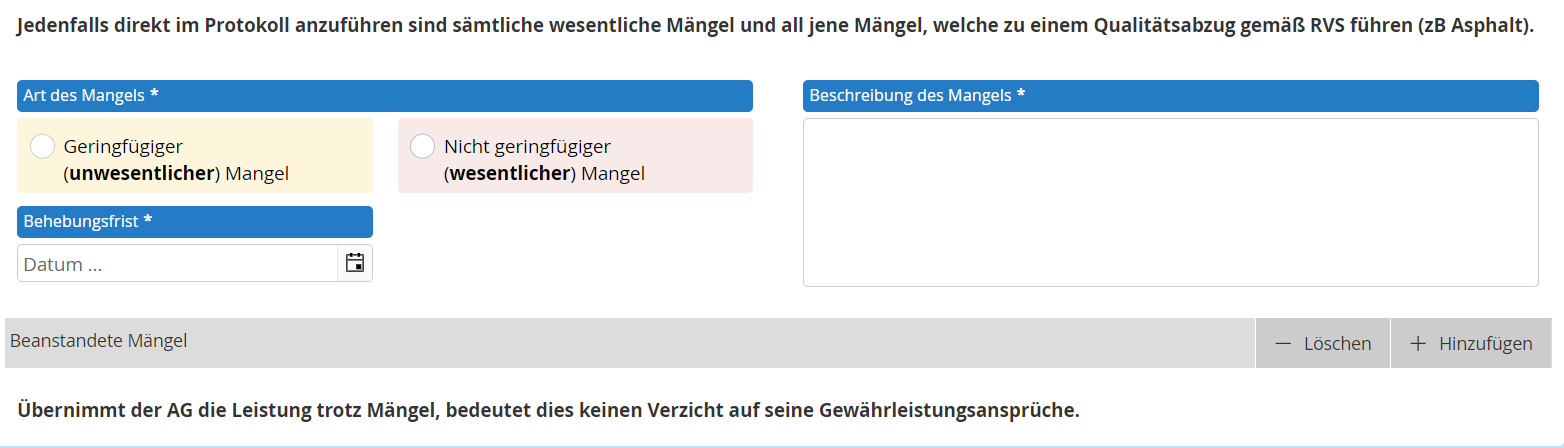
Beanstandete Mängel:
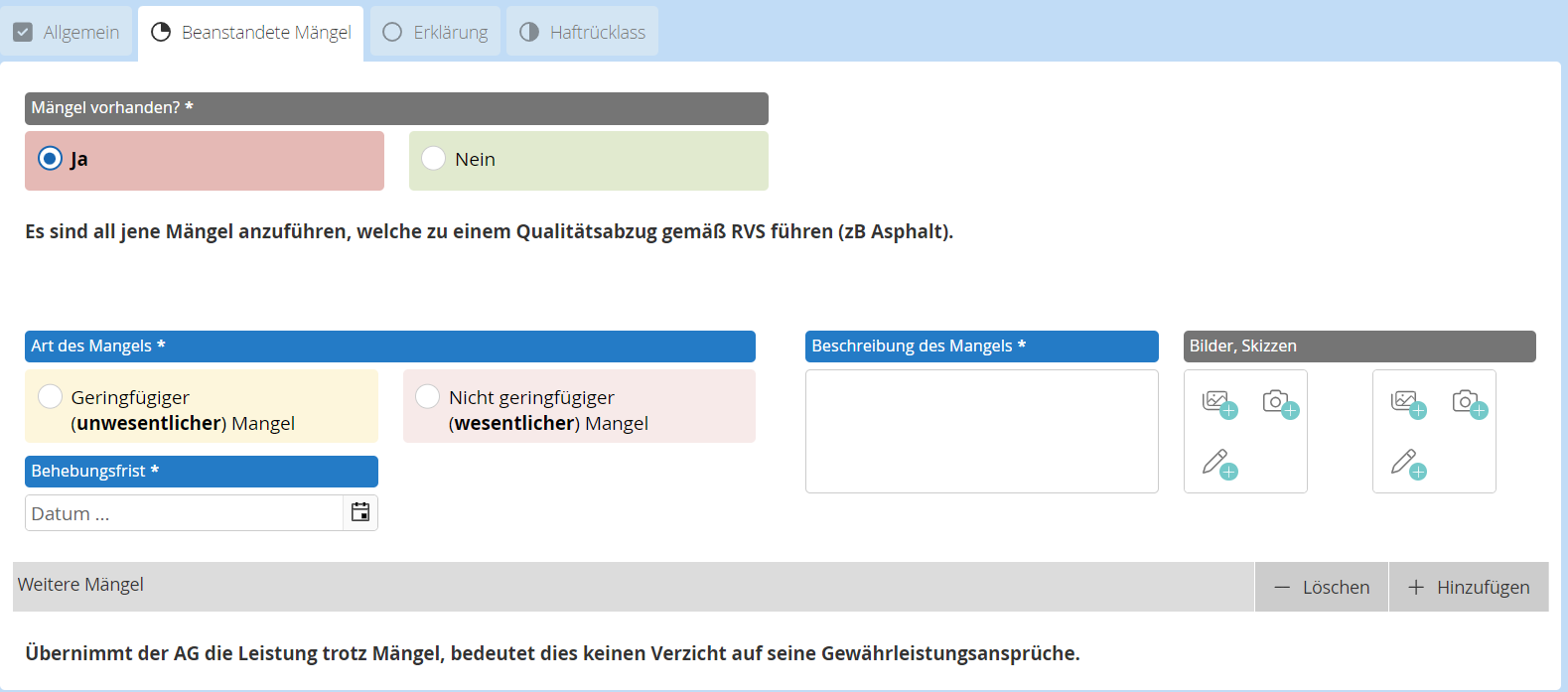
Sind Mängel vorhanden, dann sind sämtliche wesentliche Mängel und alle jene Mängel, welche zu einem Qualitätsabzug gemäß RVS führen (z.B. Asphalt) direkt im Protokoll anzuführen.
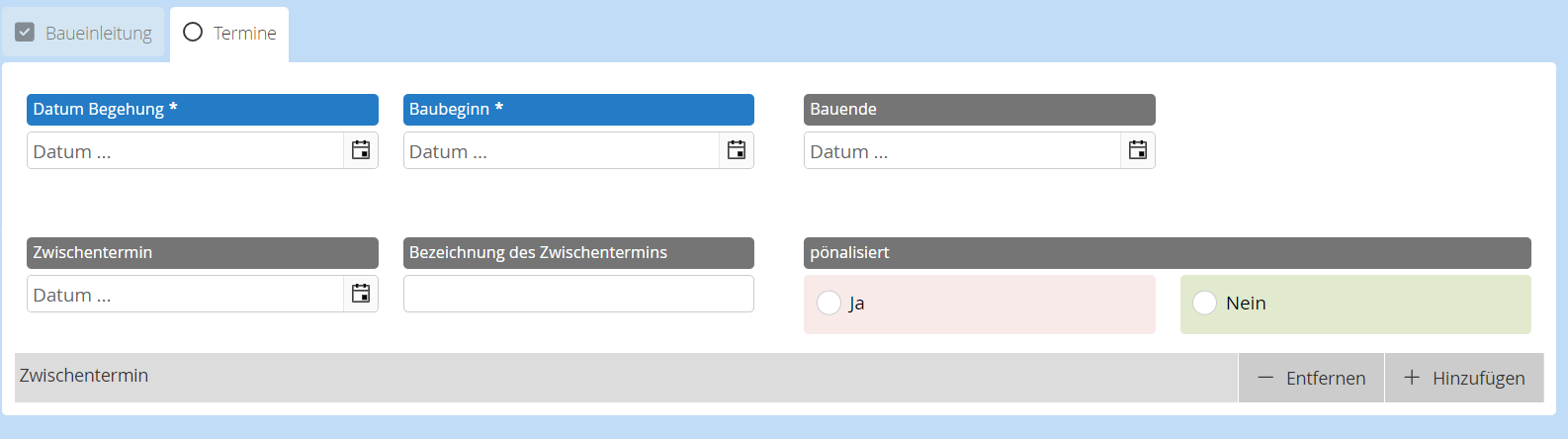
Termine:
Im Reiter Termine werden die wesentlichsten Termine (Baubeginn, Begehung der Baustelle) für das Bauprojekt angegeben. Zusätzlich können auch pönalisierte und nicht pönalisierte Termine mit angegeben werden.


Teilübernahme/Übernahme

Beanstandete Mängel
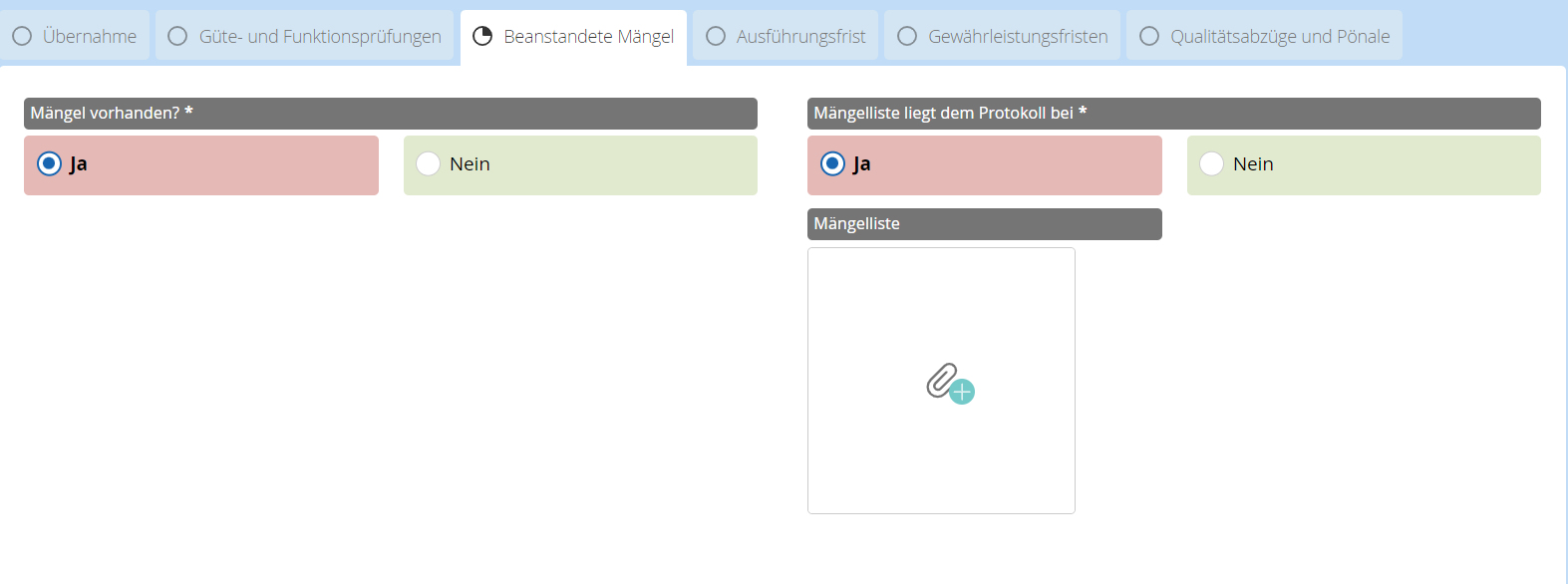
Sind Mängel vorhanden, dann sind sämtliche wesentliche Mängel und all jene Mängel, welche zu einem Qualitätsabzug gemäß RVS führen (z.B. Asphalt) direkt im Protokoll anzuführen.

Des Weiteren können die unwesentlichen Mängel dem Protokoll als Mängelliste angehängt werden:


Schlussfeststellung

Beanstandete Mängel
Sind Mängel vorhanden, dann sind sämtliche wesentliche Mängel und all jene Mängel, welche zu einem Qualitätsabzug gemäß RVS führen (z.B. Asphalt) direkt im Protokoll anzuführen.


Weitere Unterschriften

In Sämtlichen Niederschriften können weitere Unterschriften über den Reiter "Weitere Unterschriften" bei den Formularen ergänzt werden.

ACHTUNG:
Die Personen können nur vor Ort unterschreiben, da es bei den weiteren Unterschriften keinen Workflow gibt.
Im Dropdown Menü sind alle Personen aus dem exakt Projektraum vorhanden.

Sollten eine oder mehrere Personen nicht in exakt vorhanden sein (z.B. Autobahnpolizei) können diese mit der Auswahl "Name Unterzeichner nicht vorhanden" hinzugefügt werden.

Regieauftrag

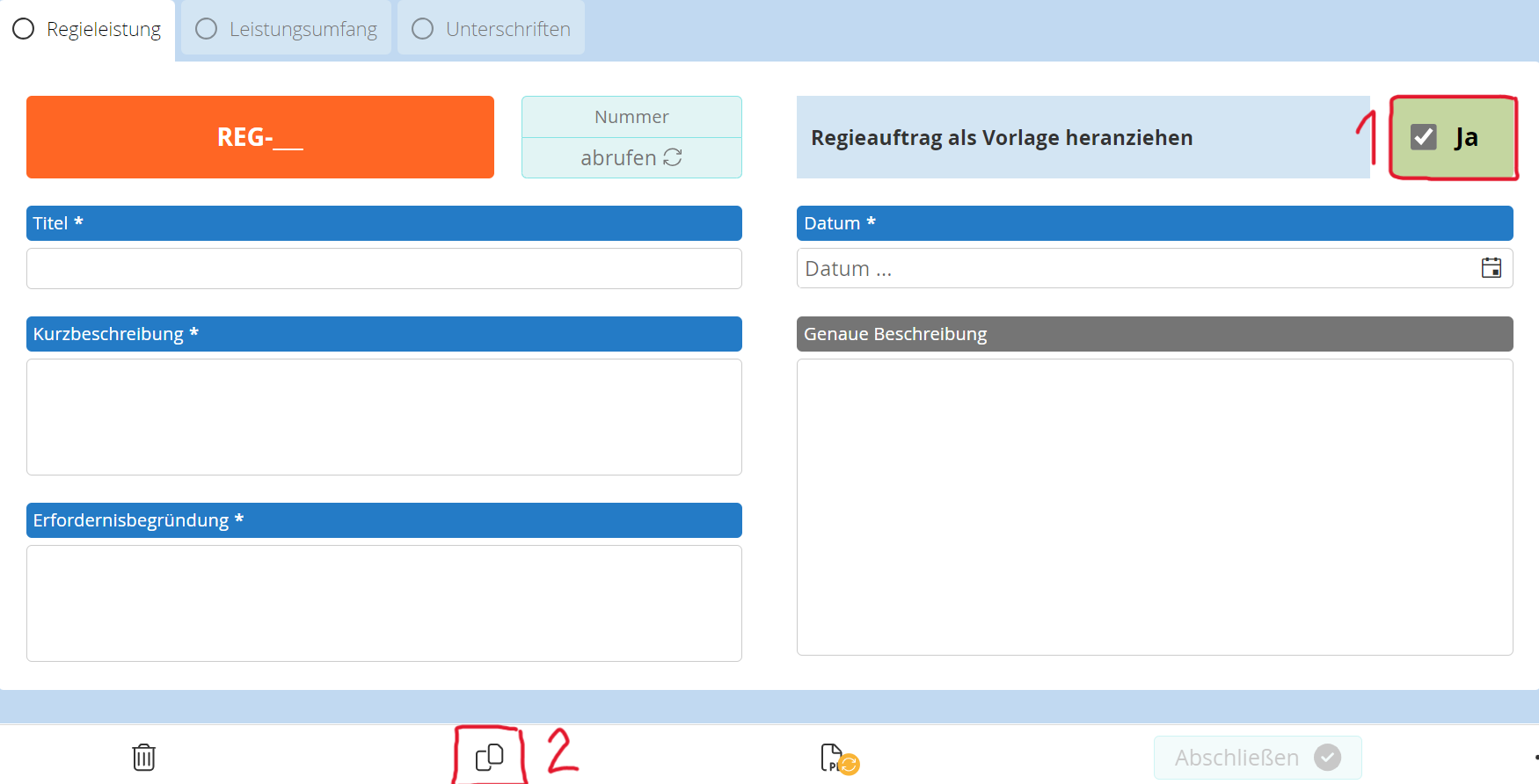
Regieauftrag als Vorlage heranziehen

Auftragnehmer:innen können sich eine Vorlage für den Regieauftrag erstellen (1) und diesen kopieren (2). Ist die Nummer abgerufen, kann das Formular nicht mehr kopiert werden.

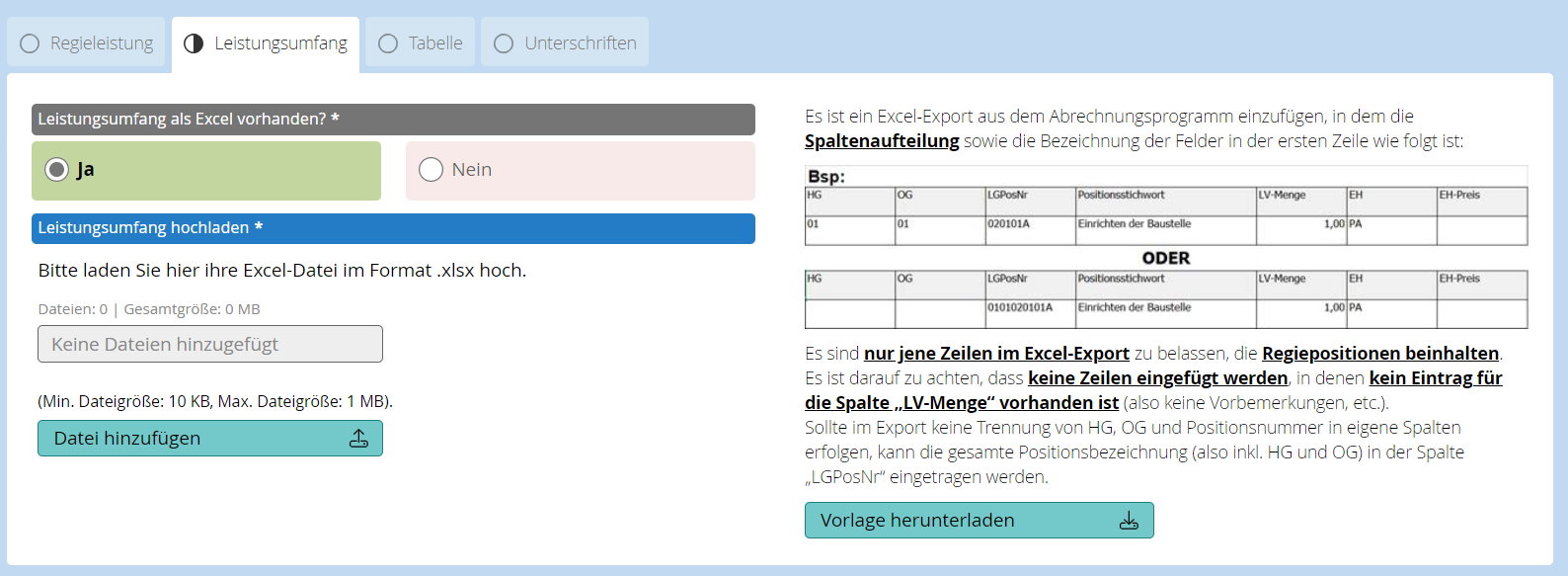
Leistungsumfang als Excel vorhanden?

Falls Ja, kann eine Excel-Datei mit den Regiepositionen hochgeladen werden. Die Datei mit den Vorlagen kann direkt aus dem Formular heruntergeladen werden. Es handelt sich dabei um den Standard-Export aus den Abrechnungsprogrammen.

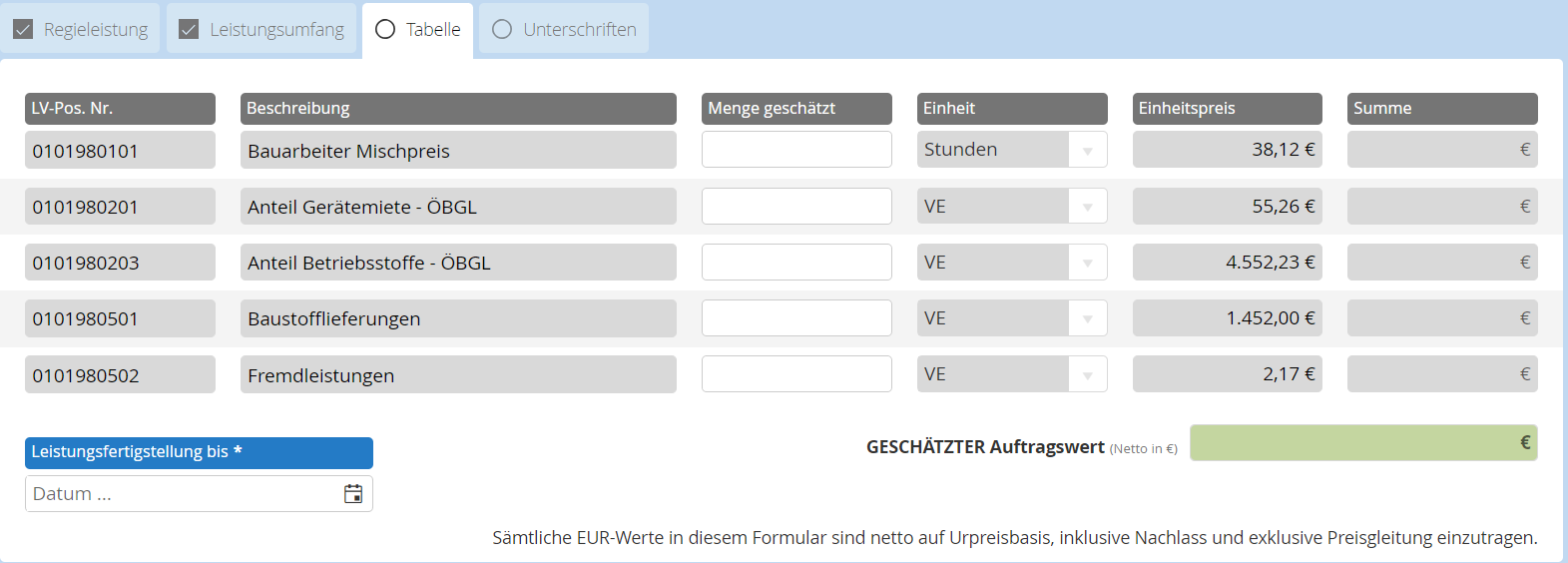
Nach Hochladen der Excel-Datei unter "Datei hinzufügen", wird die darunterliegende Tabelle automatisch mit den Positionen und Einheitspreisen befüllt. Auftragnehmer:innen müssen lediglich die geschätzte Menge eintragen.

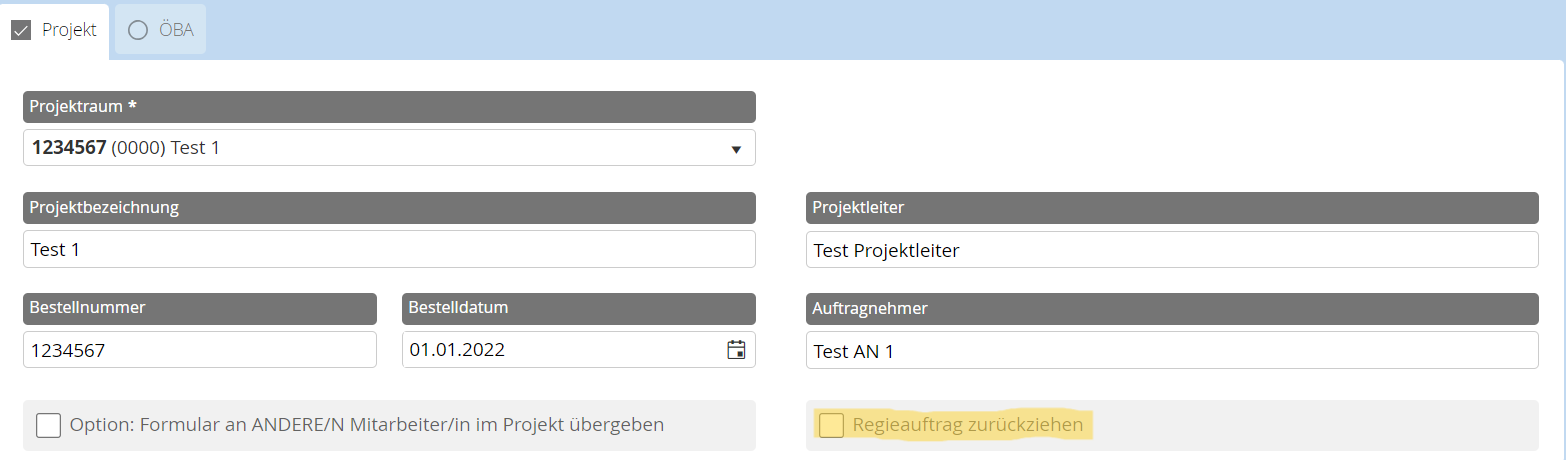
Regieauftrag zurückziehen

Der Auftragnehmer kann den Regieauftrag jederzeit zurückziehen. Dabei wird das Formular automatisch abgeschlossen und auf der Projektplattform exakt mit einem Wasserzeichen "zurückgezogen" abgelegt.

Unterschriftenworkflow

Der Workflow für die Unterschriften kann auf der Seite "Projekt" eingestellt werden. Dabei wird abgefragt, ob eine ÖBA vorhanden ist und ob die Projektleitung den Regieauftrag unterschreiben möchte.

Die Reihenfolge für den Regieauftrag ist Auftragnehmer - örtliche Bauaufsicht (falls vorhanden) - Auftraggeber


Ablage

Der Regieauftrag wird automatisch nach der Freigabe in der Projektplattform exakt abgelegt und der Auftragnehmer bekommt das Formular für den Regiebericht automatisch übermittelt.

ACHTUNG:
Für die automatische Ablage muss in exakt die Regel für die Ablage definiert sein.

Betreff:
*Regieauftrag*Bestellnummer*
Sollte Regieauftrag und Regiebericht im gleichen Ordner abgelegt werden, dann kann statt Regieauftrag REG geschrieben werden. Bei Bestellnummer ist die Bestellnummer einzutragen, für die die Regiedokumentation erfasst werden.

Pfad:
Hier ist der Pfad für die Ablage zu definieren


 Regiebericht

Tatsächliche Leistungen

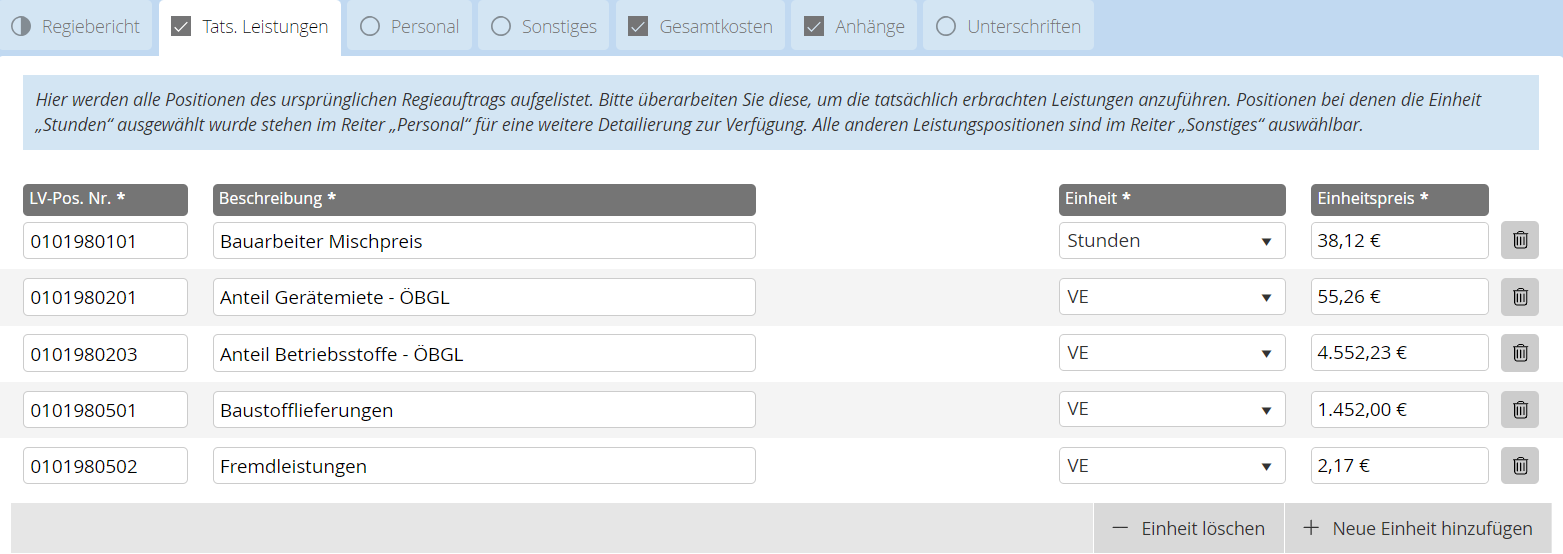
Hier werden alle Positionen des ursprünglichen Regieauftrags aufgelistet. Positionen bei denen die Einheit "Stunden" ausgewählt wurde, stehen im Reiter "Personal" für eine weitere Detaillierung zur Verfügung. Alle anderen Leistungspositionen sind im Reiter "Sonstiges" auswählbar. Hier können auch fehlende Positionen hinzugefügt werden.

Personal

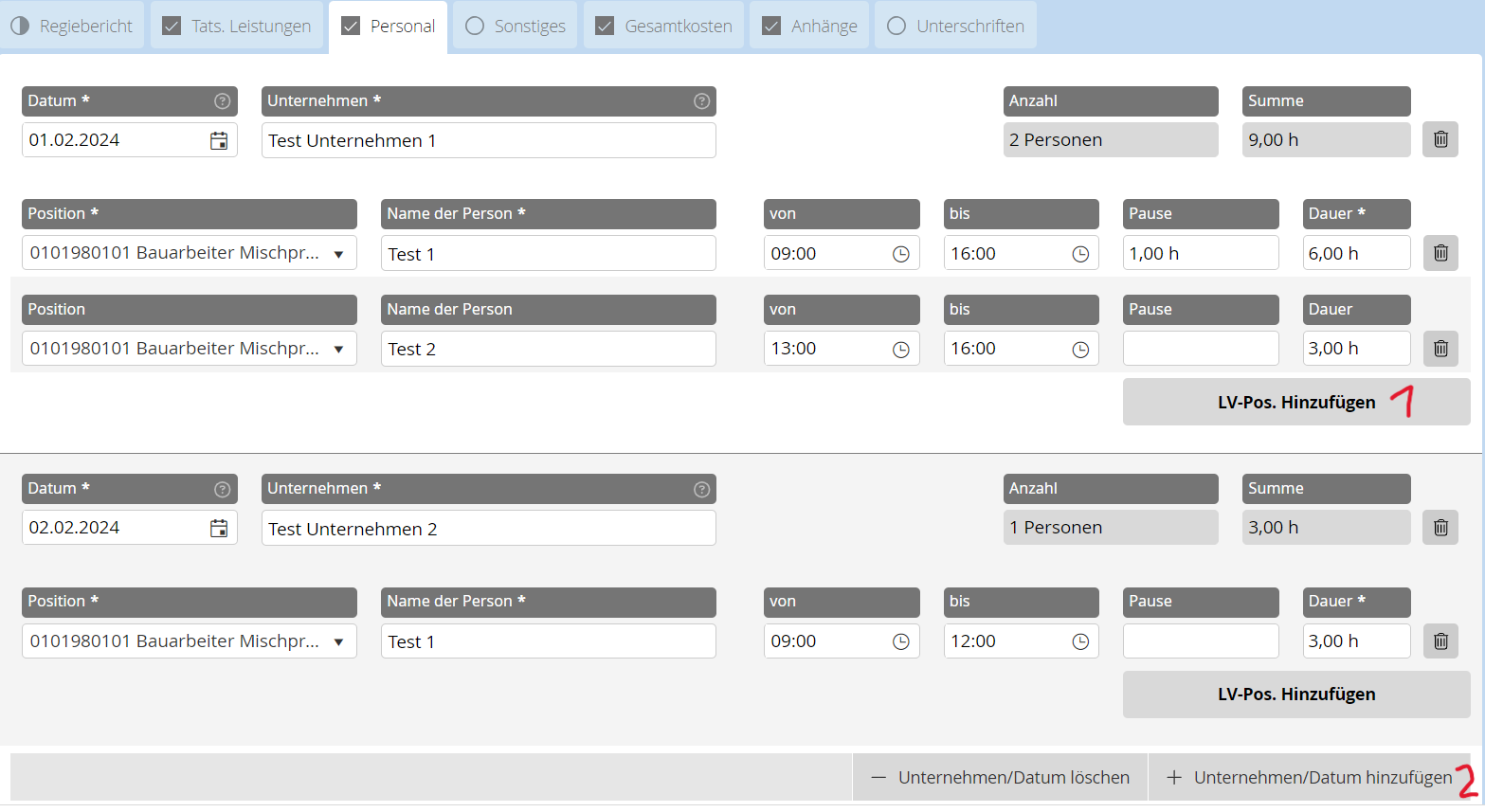
Im Reiter Personal können alle Positionen ausgewählt werden, die die Einheit "Stunden" aufweisen. Dabei können mehrere Positionen und Personen (1) erfasst werden, sowie weitere Unternehmen und Tage (2).

Gesamtkosten

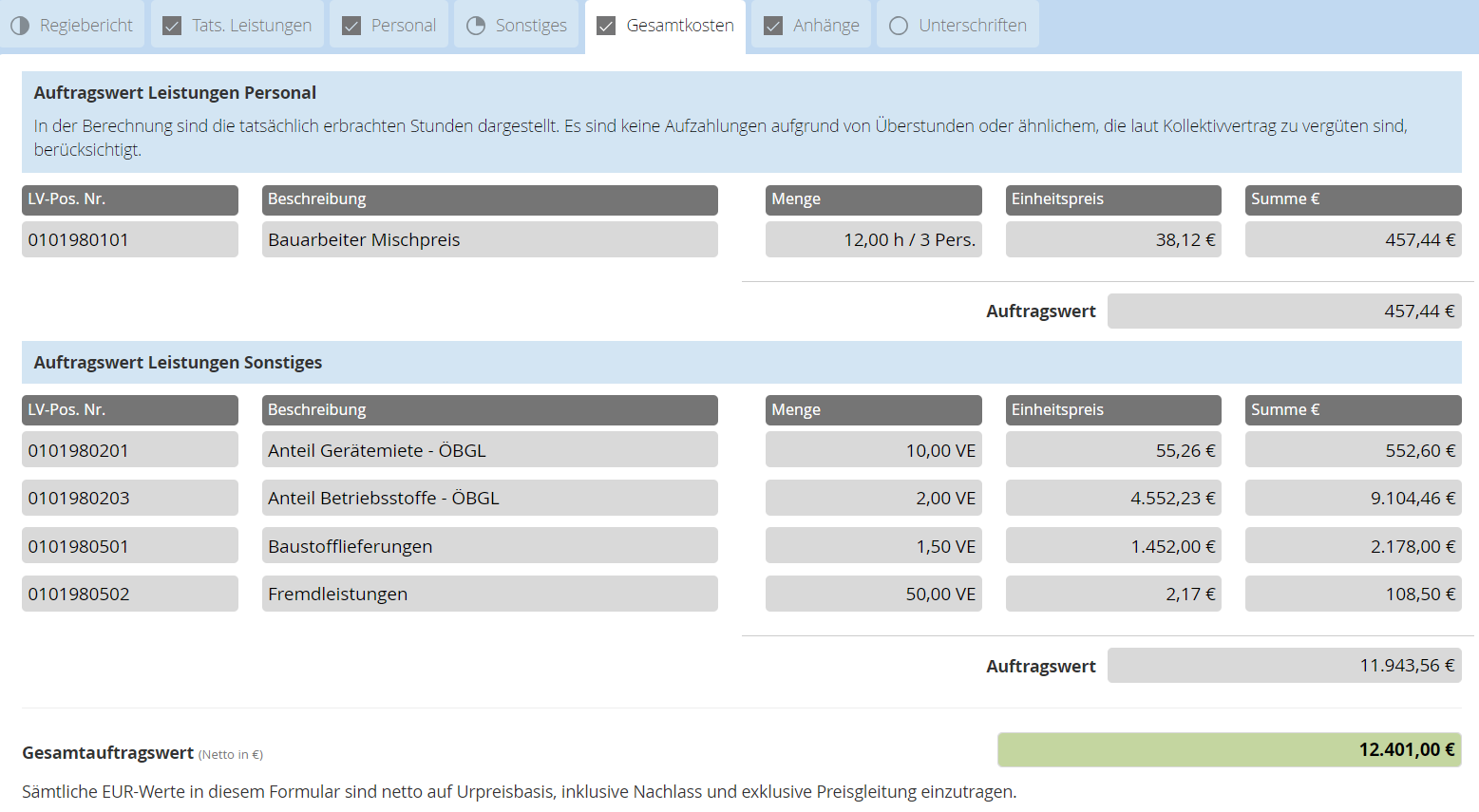
Nach Erfassung der Positionen werden die Auftragswerte für Personal und der sonstigen Leistungen aufgelistet.

ACHTUNG:
In der Berechnung sind die tatsächlich erbrachten Stunden dargestellt. Es sind keine Aufzahlungen aufgrund von Überstunden oder Ähnlichem, was laut Kollektivvertrag zu vergüten ist, berücksichtigt.

Ablage

Der Regiebericht wird automatisch nach der Freigabe in der Projektplattform exakt angelegt.

ACHTUNG:
Für die automatische Ablage muss in exakt die Regel für die Ablage definiert sein.

Betreff:
*Regiebericht*Bestellnummer*
Sollte Regieauftrag und Regiebericht im gleichen Ordner abgelegt werden, kann statt Regiebericht REG geschrieben werden. Bei Bestellnummer ist die Bestellnummer einzutragen, für die die Regiedokumentation erfasst wird.


Weitere Regieberichte zu einem Regieauftrag

Es können weitere Regieberichte zu einem Regieauftrag erfasst werden.
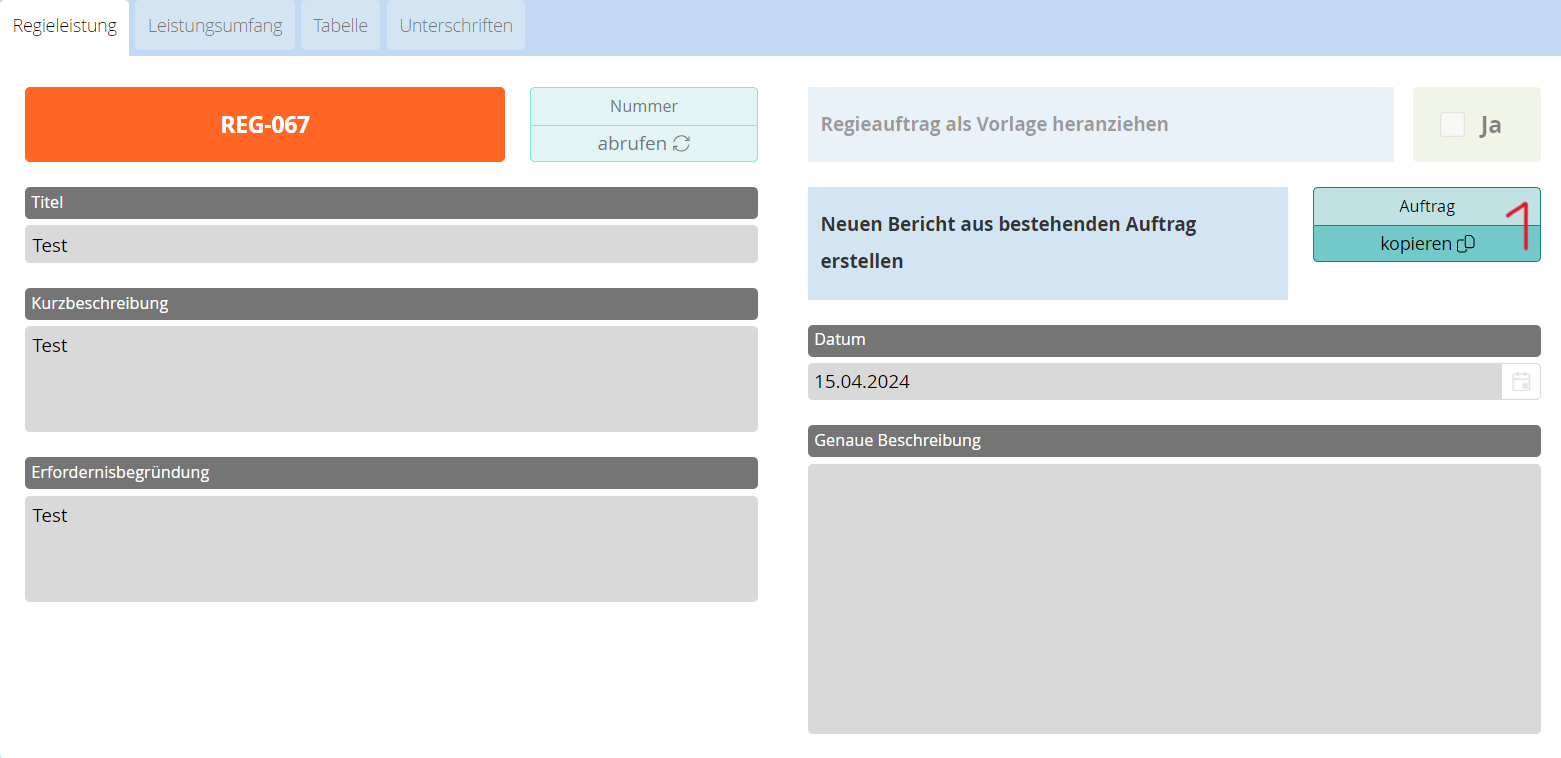
Dabei müssen die Auftragnehmer:innen unter Regieauftrag "Neuen Bericht aus einem bestehenden Regieauftrag erstellen" klicken (1). Dann wird der Regieauftrag kopiert und es kann ein weiterer Regiebericht erfasst werden.


Historie

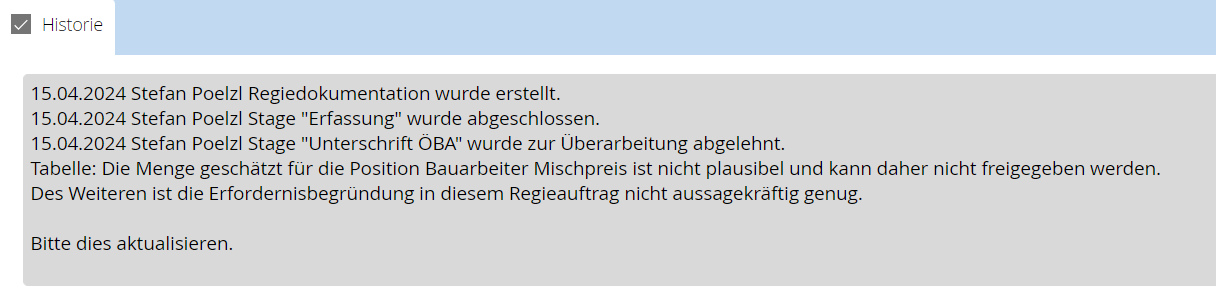
In der Historie werden die Anmerkungen aus den Freigabeworkflows angedruckt.

Grunddaten für die digitalen Formulare

Bitte die Datei Grunddaten_dFAB herunterladen und die benötigte Informationen Bestellnummer, Feldaufnahmeblatt-Typ mit Abkürzung und den AKZ (BTC) eintragen.
Das ausgefüllte Excel ist bitte an HIAS@asfinag.at zu übermitteln.

Ablage

Die Feldaufnahme wird nach der Freigabe in der Projektplattform exakt abgelegt.

ACHTUNG:
Für die automatische Ablage muss in der Projektplattform exakt die Regel für die Ablage definiert sein.

Betreff:
*FAB*Bestellnummer*
Statt "Bestellnummer" ist hier die Bestellnummer einzutragen, für die Feldaufnahmen erfasst werden.

Pfad:
Hier ist der Pfad für die Ablage zu definieren.

Unter Protokoll wird die Person erfasst, die den Safety Walk durchgeführt hat.
Des Weiteren können weitere Teilnehmer:innen beim Safety Walk hinzugefügt werden.
Safety Walk:
Im Formular sind Vorgaben aus der Vorlage "Safety Walk" angegeben. Weitere Felder können hinzugefügt, und als Vorlage herangezogen werden.

Allgemeine Informationen

Um die Datenbasis hinter den zur Verfügung gestellten Benchmarklisten weiter zu erhöhen, wurde gesellschaftsübergreifend beschlossen, dass für folgende Bauvorhaben Baukennzahlen als Grundlage für die Benchmarklisten zu erheben sind:

  1. Sämtliche Bauvorhaben in der Oberschwelle
  2. Ausgewählte Projekte in der Unterschwelle (nach Wahl der Projektleitung oder aufgrund abteilungsinterner Festlegung)

Die Erfassung erfolgt einerseits zum Zeitpunkt der Vergabe (bis maximal 30 Tage danach) und andererseits zum Zeitpunkt der Schlussrechnung, auf Grundlage der Einheitspreise.

Bei Fragen, bitte an Herrn Gernot Höfer (Gernot.hoefer@asfinag.at) oder Klaus Stögermair (Klaus.Stoegermair@asfinag.at) melden. 

Erfassung:

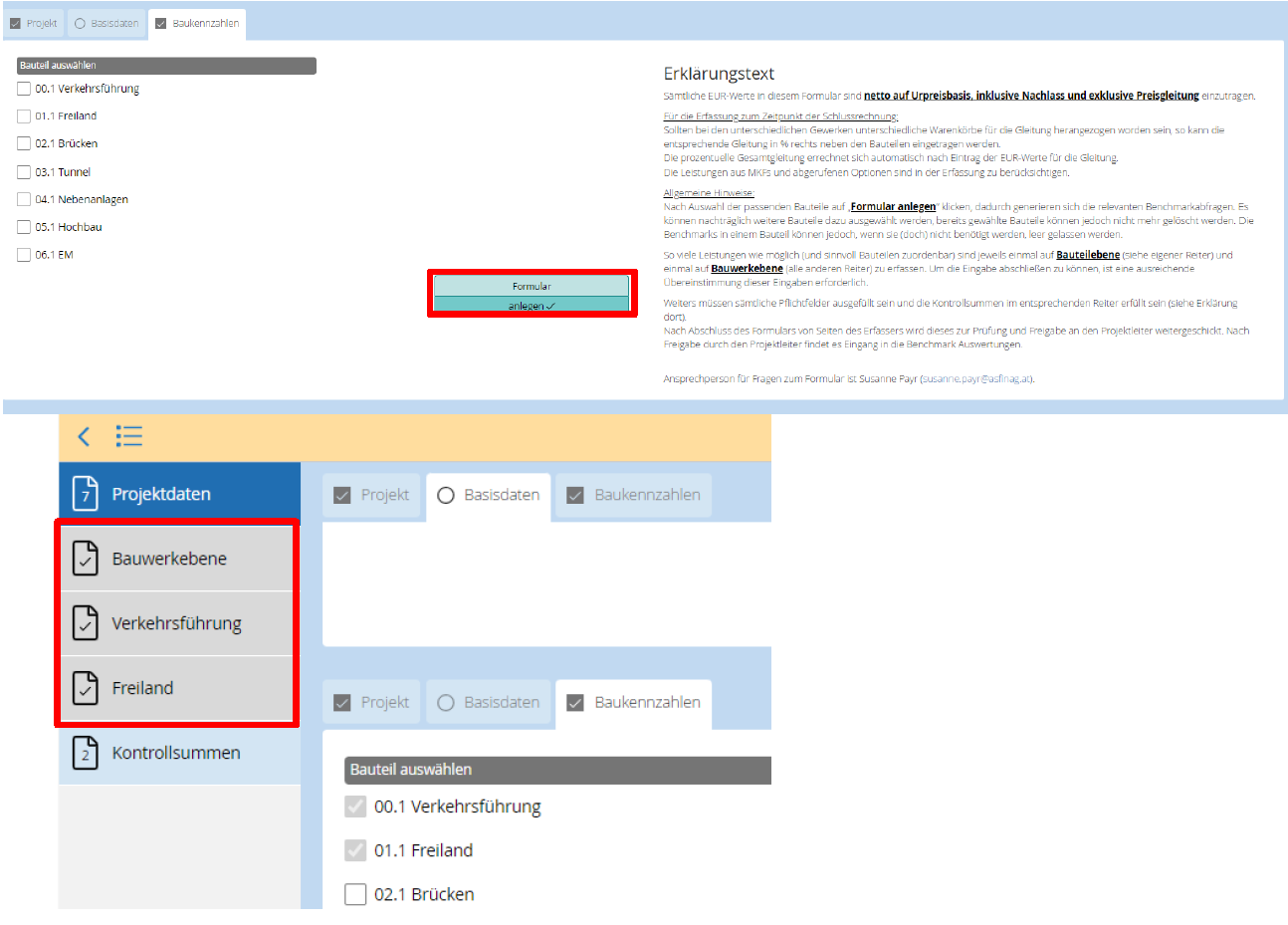
Die Bauteile Verkehrsführung, Freiland, Brücke, Tunnel und EM werden in diesem Formular grundsätzlich einmal auf Bauwerksebene und einmal auf Bauteilebene erfasst.
Die Bauteile Hochbau und Nebenanlagen werden nur auf Bauwerksebene erfasst.

Anlegen der entsprechenden Bauteile

Die entsprechenden Bauteile und "Formulare anlegen" sind auszuwählen. Sollten Bauteile vergessen worden sein (z.B. Freiland), können die fehlenden Bauteile im Nachgang ergänzt werden. Hinzugefügte Bauteile werden links angezeigt.

Benchmark

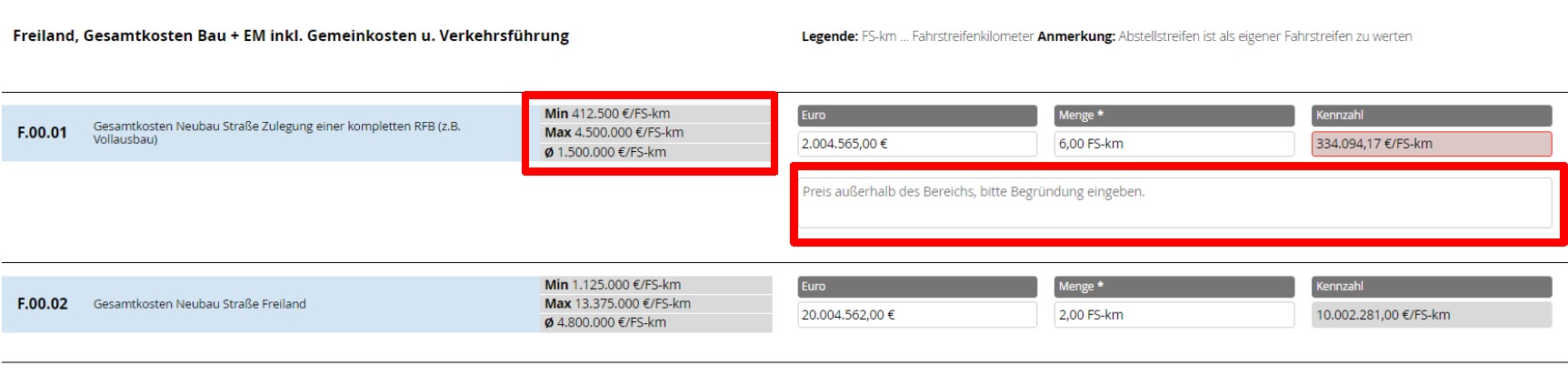
In den Reitern sind die vorhandenen Benchmarks aufgelistet. Dabei werden in die EURO Felder die EURO Werte der Positionen (diese müssen zuvor außerhalb des Formulars ermittelt werden), die zu diesem Benchmark zugeordnet werden, eingetragen.
Der Benchmark wird automatisch berechnet. Bei manchen Benchmarks gibt es auch als Richtwert ein min/max sowie einen Durchschnittswert. Sollte der ermittelte Wert außerhalb der Bandbreite der üblichen Werte liegen, so kann dies in einem Textfeld begründet werden.
Das Formular kann trotz des roten Feldes geschlossen werden.

Kontrollsummen

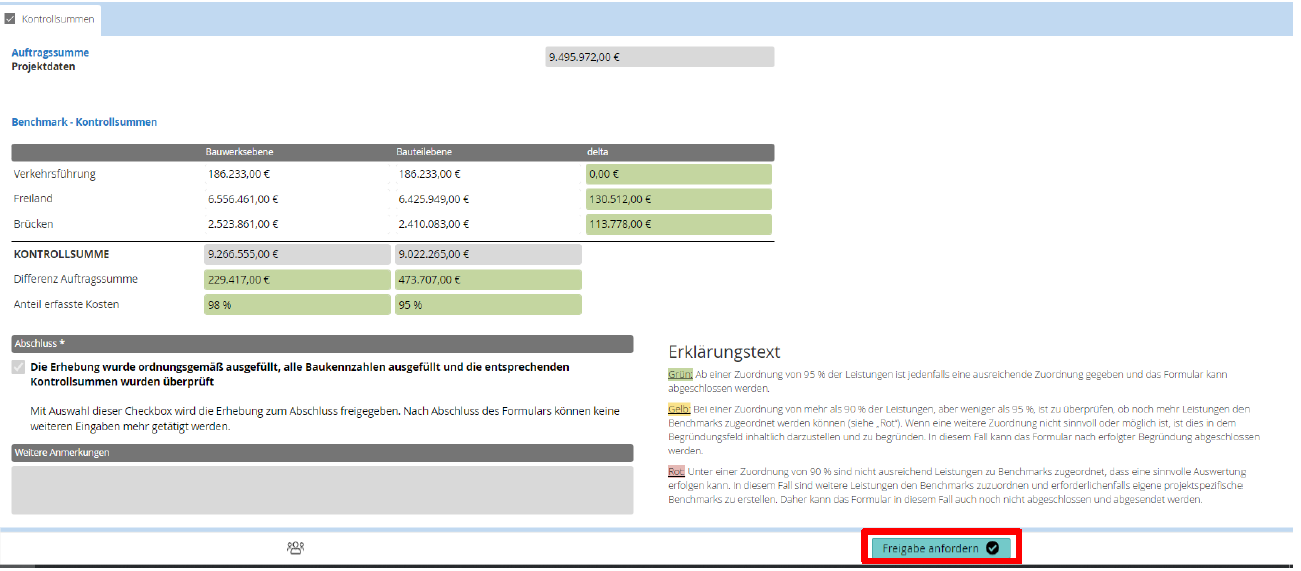
Im Reiter Kontrollsummern werden die Bauteile aufgelistet, die eingetragenen EURO aufsummiert und laut Erklärungstext markiert.

Sind alle Pflichtfelder ausgefüllt und die Kosten im gelben oder grünen Bereich, so kann rechts unten auf Freigabe anfordern geklickt werden.
Das Formular wird an die Projektleitung geschickt und entweder freigegeben oder abgelehnt, falls die Zuordnung nicht korrekt ist oder eine Überarbeitung erforderlich ist.